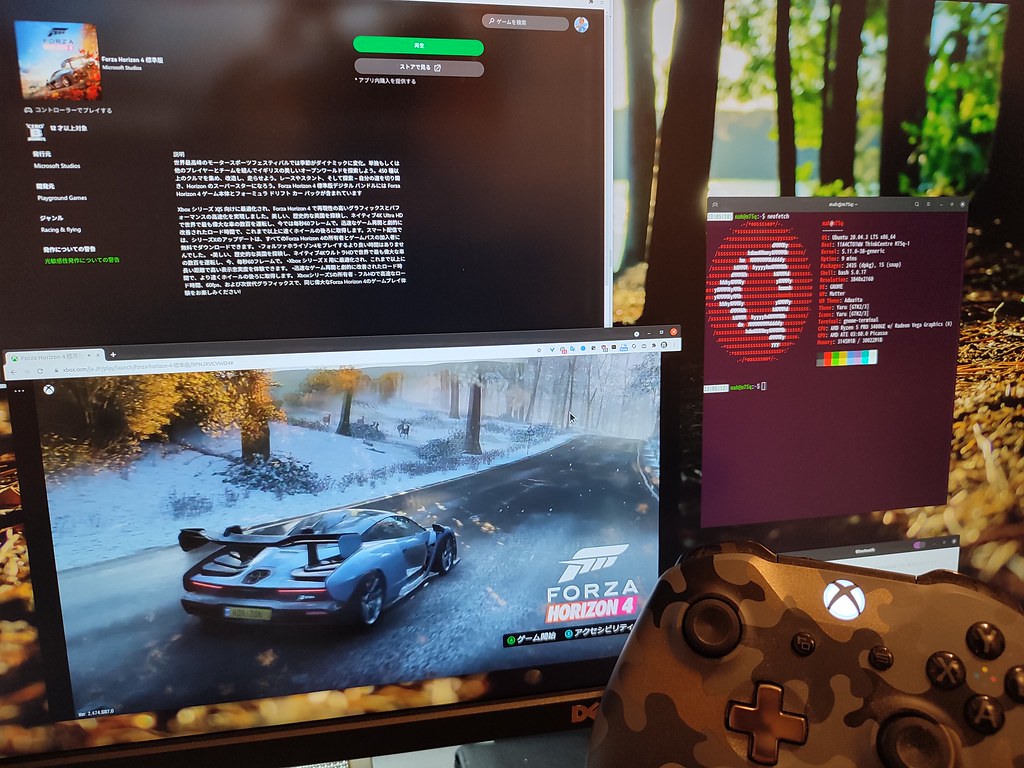
كان لعب ألعاب الكونسول عالية الجودة على جهاز كمبيوتر آبل تحديًا تقليديًا بسبب توافق الأجهزة وقصور دعم البرمجيات الأصلية. ومع ذلك، غيرت منصات البث تمامًا الطريقة التي نصل بها إلى التفاعلات. ترفيهمن خلال استخدام بنية تحتية للخوادم البعيدة، يمكن للمستخدمين الآن الاستمتاع بالإصدارات الرئيسية مباشرة عبر متصفح الويب الخاص بهم دون الحاجة إلى تنزيل ملفات تثبيت ضخمة.
هذا الدليل يشرح عملية إعداد جهاز Apple الخاص بك لتشغيل البرمجيات المطلوبة عن بُعد. اتبع هذا الشرح المبسط لتحضير بيئتك بسرعة.
ما تحتاجه قبل البدء
قبل الغوص في خطوات التكوين، تأكد من أن لديك المتطلبات الأساسية اللازمة لضمان تجربة بث سلسة:
- اتصال إنترنت واسع النطاق مستقر بسرعة تنزيل كافية.
- اشتراك نشط يدعم البث من الخادم البعيد.
- جهاز تحكم متوافق، مثل لوحة ألعاب لاسلكية، متصلة عبر البلوتوث.
- متصفح ويب محدّث مثبت على جهاز الكمبيوتر الخاص بك.
تعليمات الإعداد خطوة بخطوة
1. تحقق من سرعة شبكتك
يعتمد البث عن بُعد بشكل كبير على معدلات نقل البيانات المستمرة. قم بإجراء اختبار تشخيصي للتأكد من أن اتصالك يلبي الحد الأدنى من المتطلبات لنقل الفيديو عالي الدقة دون تأخير ملحوظ.
٢. قم بتحديث متصفحك
تأكد من أنك تستخدم تطبيق ويب حديث ومحدّث للوصول إلى الخدمة. يمكن أن يؤدي استخدام برامج قديمة إلى مشاكل في العرض، أو تقطع الصوت، أو تأخيرات في الإدخال أثناء اللعب.
3. قم بإقران وحدة التحكم الخاصة بك
قم بتشغيل وحدة التحكم اللاسلكية الخاصة بك وانتقل إلى إعدادات النظام في جهاز الكمبيوتر الخاص بك. حدد قائمة البلوتوث، وضع وحدة التحكم في وضع الإقران، وقم بتوصيل الجهاز.
4. انتقل إلى البوابة
افتح نافذة المتصفح المفضلة لديك واكتب العنوان الرسمي لموقع منصة البث في شريط عنوان URL للوصول إلى الصفحة الرئيسية.
٥. سجّل الدخول إلى حسابك
قم بتسجيل الدخول باستخدام بيانات اعتماد ملفك الشخصي القياسية. تأكد من أنك تصل إلى الملف الشخصي الصحيح المرتبط بطبقة الاشتراك النشطة الخاصة بك.
6. تحقق من حالة اشتراكك
تأكد من أن عضويتك نشطة حالياً وفي حالة جيدة حتى لا تواجه حواجز في الأذونات عند محاولة تشغيل عنوان.
7. تصفح المكتبة المتاحة
استعرض كتالوج خيارات البرمجيات المتاحة مباشرة من واجهة لوحة التحكم. يمكنك البحث حسب النوع، أو الشهرة، أو أسماء المطورين المحددة.
8. اختر لقبك المفضل
انقر على التمثيل الرسومي للبرنامج الذي ترغب في تجربته لفتح صفحته المخصصة داخل البوابة.
9. بدء البث
اضغط على زر الإطلاق الرئيسي لبدء التحكم عن بُعد جلسةسيقوم النظام بإنشاء اتصال بخادم بعيد، وقد يستغرق ذلك بضع لحظات اعتمادًا على حركة مرور الشبكة.
10. ضبط الإعدادات المرئية
بمجرد تحميل الواجهة، تحقق من قائمة الخيارات داخل التطبيق لتحسين جودة الصورة والصوت وفقًا لقدرات جهازك.
11. اختبار استجابة الإدخال
تحرك داخل القوائم الأولية للتحقق من أن جهاز التحكم المرتبط بك يسجل المدخلات بدقة ودون تأخيرات مزعجة.
12. إضافة الصفحة إلى المفضلة للوصول السريع
احفظ عنوان بوابة الإنترنت في شريط المفضلات في متصفحك حتى تتمكن من تخطي كتابة عنوان الويب أثناء جلسات اللعب المستقبلية.
13. استمتع بجلستك
أنت الآن مُهيأ بالكامل لاستكشاف على مستوى وحدة التحكم ترفيه مباشرة على بيئة سطح المكتب الخاصة بك دون الحاجة إلى الأجهزة التقليدية.
تحسين تجربتك عن بُعد
للحصول على أفضل أداء مطلق من جلسات البث الخاصة بك، فكر في توصيل جهاز الكمبيوتر الخاص بك مباشرة عبر كابل إيثرنت بدلاً من الاعتماد على الواي فاي. هذا يقلل من فقدان الحزم ويحافظ على انخفاض زمن التأخير إلى الحد الأدنى. بالإضافة إلى ذلك، إغلاق التطبيقات الخلفية التي تستهلك كميات كبيرة من عرض النطاق الترددي سيوفر موارد الشبكة القيمة لنافذة البث النشطة الخاصة بك.
مع استمرار تطور البنية التحتية عن بُعد، لم يكن لعب الترفيه التفاعلي عالي المستوى على الأجهزة غير التقليدية أكثر سهولة من قبل. مع إكمال هذا الإعداد البسيط، يمكنك الغوص مباشرة في مغامراتك الرقمية المفضلة في أي وقت تختاره.
المصادر والقراءة الإضافية






0 تعليقات
انضم إلى المحادثة.