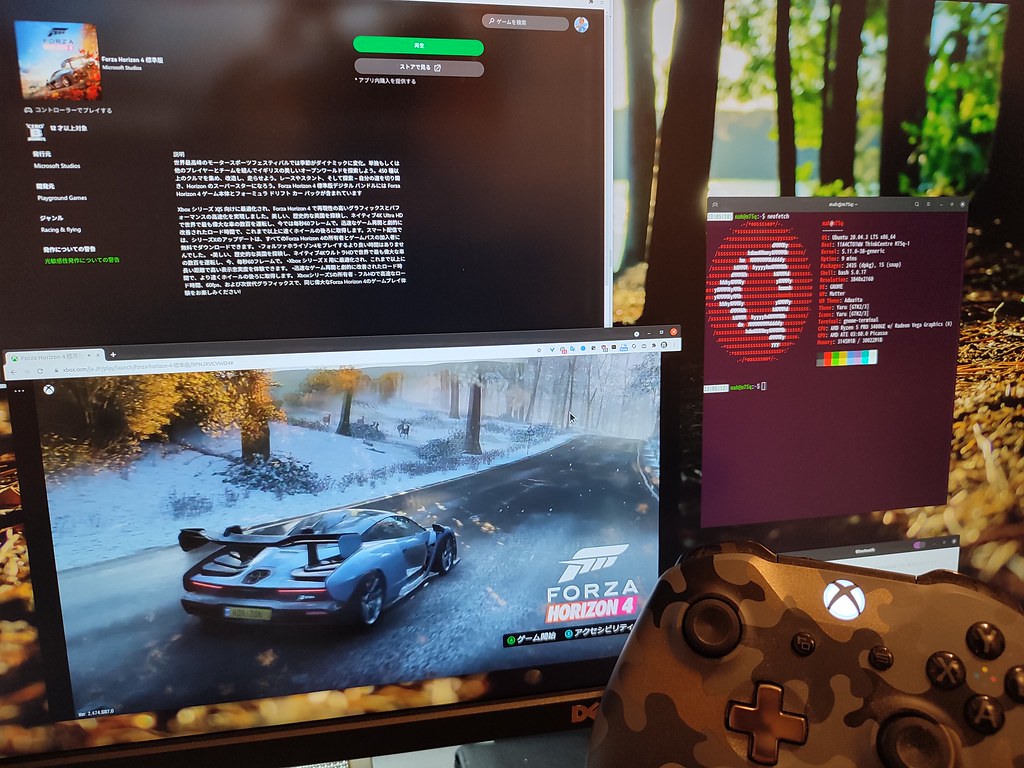
Jouer à des titres de console haut de gamme sur un ordinateur Apple a traditionnellement été un défi en raison de la compatibilité matérielle et du support logiciel natif limité. Cependant, les plateformes de streaming ont complètement changé la façon dont nous accédons aux contenus interactifs divertissement. En utilisant l'infrastructure de serveurs distants, les utilisateurs peuvent désormais profiter des sorties majeures directement via leur navigateur web sans télécharger d'énormes fichiers d'installation.
Ce guide décompose le processus de configuration de votre installation Apple pour exécuter des logiciels exigeants à distance. Suivez cette décomposition simple pour préparer votre environnement en un rien de temps.
Ce dont vous avez besoin avant de commencer
Avant de plonger dans les étapes de configuration, assurez-vous d'avoir les prérequis nécessaires pour garantir une expérience de streaming fluide :
- Une connexion internet haut débit stable avec des vitesses de téléchargement suffisantes.
- Un abonnement actif qui prend en charge le streaming sur serveur distant.
- Un contrôleur compatible, tel qu'une manette de jeu sans fil, jumelé via Bluetooth.
- Un navigateur web mis à jour installé sur votre ordinateur.
Instructions de configuration étape par étape
1. Vérifiez la vitesse de votre réseau
Le streaming à distance dépend fortement de taux de transfert de données constants. Effectuez un test de diagnostic pour confirmer que votre connexion répond aux exigences minimales pour la transmission de vidéos en haute définition sans décalage perceptible.
2. Mettez à jour votre navigateur
Assurez-vous d'utiliser une application web moderne et à jour pour accéder au service. Un logiciel obsolète peut entraîner des problèmes d'affichage, des saccades audio ou des retards de saisie lors de la lecture.
3. Appairez votre manette
Allumez votre manette de jeu sans fil et allez dans les paramètres système de votre ordinateur. Localisez le menu Bluetooth, mettez votre manette en mode appairage et connectez l'appareil.
4. Accédez au portail
Ouvrez votre fenêtre de navigateur préférée et tapez l'adresse Web officielle de la plateforme de streaming dans la barre d'URL pour accéder à la page d'accueil principale.
5. Connectez-vous à votre compte
Connectez-vous en utilisant vos identifiants de profil standard. Assurez-vous d'accéder au profil correct associé à votre niveau d'abonnement actif.
6. Vérifiez votre statut d'abonnement
Confirmez que votre adhésion est actuellement active et en règle afin de ne pas rencontrer de barrières de permission lors de la tentative de lancement d'un titre.
7. Parcourir la bibliothèque disponible
Explorez le catalogue des options logicielles disponibles directement depuis l'interface du tableau de bord. Vous pouvez rechercher par genre, popularité ou noms spécifiques de développeurs.
8. Sélectionnez votre titre préféré
Cliquez sur la représentation graphique du logiciel que vous souhaitez découvrir pour ouvrir sa page d'accueil dédiée au sein du portail.
9. Lancer le flux
Appuyez sur le bouton de lancement principal pour démarrer la télécommande session. Le système établira une connexion à un serveur distant, ce qui peut prendre quelques instants en fonction du trafic réseau.
10. Ajuster les paramètres visuels
Une fois que l'interface se charge, vérifiez le menu des options dans l'application pour optimiser la fidélité visuelle et la sortie audio en fonction des capacités de votre matériel.
11. Tester la réactivité des entrées
Déplacez-vous dans les menus initiaux pour vérifier que votre manette jumelée enregistre les entrées avec précision et sans délais frustrants.
12. Ajouter la page aux favoris pour un accès rapide
Enregistrez l’URL du portail dans la barre de favoris de votre navigateur afin de pouvoir éviter de taper l’adresse web lors de vos prochaines sessions de jeu.
13. Profitez de votre séance
Vous êtes maintenant entièrement configuré pour explorer le niveau console divertissement directement sur votre environnement de bureau sans avoir besoin des boîtiers matériels traditionnels.
Optimiser votre expérience à distance
Pour obtenir les meilleures performances possibles lors de vos sessions de streaming, envisagez de connecter votre ordinateur directement via un câble Ethernet plutôt que de compter sur le Wi-Fi. Cela minimise la perte de paquets et maintient la latence extrêmement faible. De plus, fermer les applications en arrière-plan qui consomment beaucoup de bande passante libérera des ressources réseau précieuses pour votre fenêtre de streaming active.
À mesure que l'infrastructure à distance continue d'évoluer, jouer à des divertissements interactifs haut de gamme sur du matériel non traditionnel n'a jamais été aussi accessible. Une fois cette configuration simple terminée, vous pouvez plonger directement dans vos aventures numériques préférées quand vous le souhaitez.
Sources et lectures complémentaires






0 Commentaires
Rejoignez la conversation.