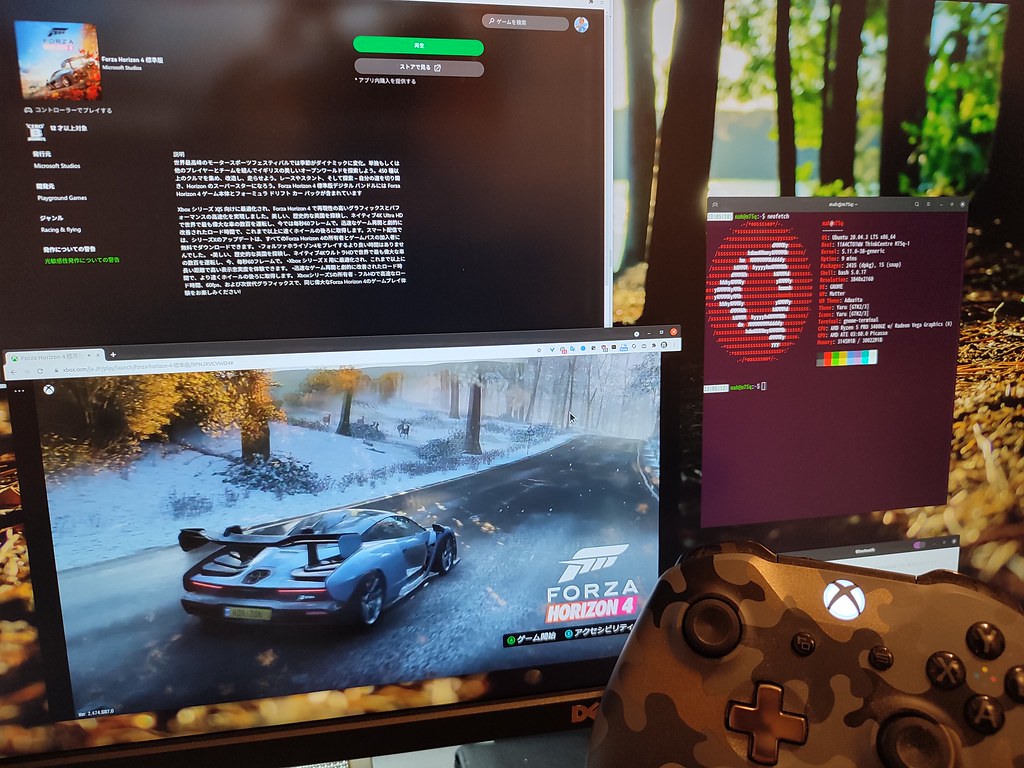
在苹果电脑上玩高端主机游戏传统上一直是一个挑战,因为硬件兼容性和本地软件支持有限。然而,流媒体平台已经完全改变了我们访问互动内容的方式 娱乐通过利用远程服务器基础设施,用户现在可以直接通过他们的网页浏览器享受重大版本发布,而无需下载大容量的安装文件。
本指南分解了配置您的苹果设备以远程运行高要求软件的过程。按照这个简单的步骤,您可以快速准备好您的环境。
开始前你需要的东西
在开始配置步骤之前,请确保您具备必要的先决条件,以保证流畅的流媒体体验:
- 具有足够下载速度的稳定宽带互联网连接。
- 一个支持远程服务器流的有效订阅。
- 兼容的控制器,例如通过蓝牙配对的无线游戏手柄。
- 在您的电脑上安装了更新的网络浏览器。
逐步设置说明
1. 检查你的网络速度
远程流媒体高度依赖稳定的数据传输速率。运行诊断测试以确认您的连接是否满足高清晰度视频传输的最低要求,而不会出现明显延迟。
2. 更新您的浏览器
请确保您使用的是现代、最新的网络应用程序来访问该服务。过时的软件可能会导致显示问题、音频卡顿或游戏时的输入延迟。
3. 配对你的手柄
打开你的无线游戏手柄,然后进入电脑的系统设置。找到蓝牙菜单,将手柄设为配对模式,然后连接设备。
4. 导航到门户
打开你喜欢的浏览器窗口,在网址栏输入流媒体平台的官方网站地址以访问主首页。
5. 登录您的账户
使用您的标准个人资料凭据登录。确保您正在访问与您的有效订阅层关联的正确个人资料。
6. 验证您的订阅状态
确认您的会员资格当前处于有效且良好状态,以免在尝试启动游戏时遇到权限限制。
7. 浏览可用的库
直接从仪表板界面浏览可用软件选项的目录。您可以按类型、流行度或特定开发者名称进行搜索。
8. 选择您偏好的称谓
点击您希望体验的软件的图形表示,以在门户内打开其专用登陆页面。
9. 启动流
按下主要启动按钮以开始远程操作 会话系统将建立与远程服务器的连接,这可能需要几分钟,具体取决于网络流量。
10. 调整视觉设置
界面加载后,检查应用内选项菜单,根据你的硬件能力优化视觉效果和音频输出。
11. 测试输入响应性
在初始菜单中移动,以验证已配对的游戏手柄是否能够准确输入且没有令人沮丧的延迟。
12. 将页面加入书签以便快速访问
将门户网站的 URL 保存到浏览器的收藏栏,这样在未来的游戏会话中就可以跳过输入网址。
13. 享受你的课程
你现在已完全配置好以探索控制台级别 娱乐 直接在您的桌面环境中,而无需传统的硬件设备。
优化您的远程体验
要获得流媒体会话的最佳性能,请考虑通过以太网线直接连接电脑,而不是依赖无线网络。这可以最大限度地减少数据包丢失,并保持极低的延迟。此外,关闭占用大量带宽的后台应用程序,将为您的活动流媒体窗口释放宝贵的网络资源。
随着远程基础设施的不断发展,在非传统硬件上玩高端互动娱乐从未如此容易。完成这个简单的设置后,你可以随时投入到你最喜欢的数字冒险中。
来源与进一步阅读







0 条评论
加入讨论。