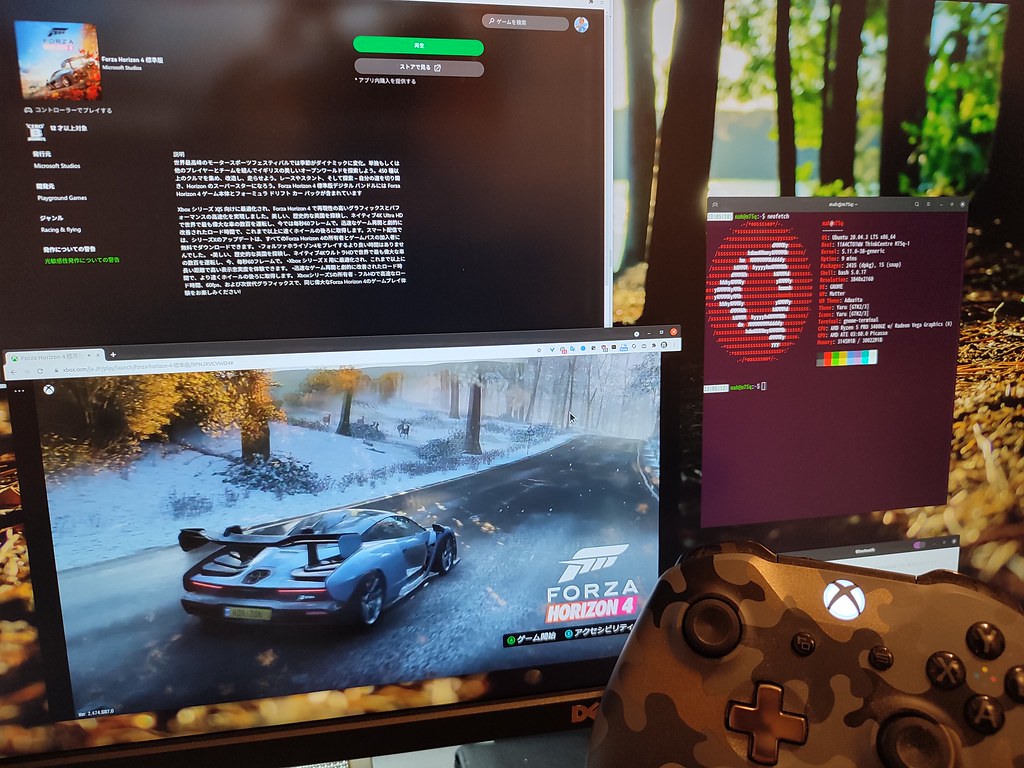
ایپل کمپیوٹر پر اعلیٰ معیار کے کنسول کھیل کھیلنا روایتی طور پر ہارڈویئر مطابقت اور محدود مقامی سافٹ ویئر سپورٹ کی وجہ سے ایک چیلنج رہا ہے۔ تاہم، سٹریمنگ پلیٹ فارمز نے اس بات کو مکمل طور پر بدل دیا ہے کہ ہم انٹرایکٹو تک کس طرح رسائی حاصل کرتے ہیں۔ تفریح. ریموٹ سرور انفراسٹرکچر کے استعمال سے، صارفین اب بڑے ریلیزز براہِ راست اپنے ویب براؤزر کے ذریعے لطف اندوز ہو سکتے ہیں بغیر بھاری انسٹالیشن فائلیں ڈاؤن لوڈ کیے۔
یہ رہنمائی آپ کے ایپل سیٹ اپ کو دور سے مطالبہ کرنے والے سافٹ ویئر چلانے کے لیے ترتیب دینے کے عمل کو بیان کرتی ہے۔ اپنے ماحول کو جلد از جلد تیار کرنے کے لیے اس سیدھے سادہ تجزیے پر عمل کریں۔
شروع کرنے سے پہلے جو آپ کو ضرورت ہے
کنفیگریشن کے مراحل میں کودنے سے پہلے، یقینی بنائیں کہ آپ کے پاس ہموار اسٹریمنگ کے تجربے کو یقینی بنانے کے لیے ضروری بنیادی شرائط موجود ہیں:
- ایک مستحکم براڈبینڈ انٹرنیٹ کنکشن جس کی ڈاؤن لوڈ کی رفتار کافی ہو۔
- ایک فعال رکنیت جو ریموٹ سرور اسٹریمنگ کی حمایت کرتی ہے۔
- ایک مطابقت رکھنے والا کنٹرولر، جیسے وائرلیس گیم پیڈ، جو بلوٹوتھ کے ذریعے جوڑا گیا ہو۔
- آپ کے کمپیوٹر پر ایک تازہ شدہ ویب براؤزر نصب ہے۔
مرحلہ وار ترتیب کی ہدایات
1. اپنے نیٹ ورک کی رفتار چیک کریں
ریموٹ اسٹریمینگ بہت زیادہ حد تک مسلسل ڈیٹا ٹرانسفر کی رفتار پر انحصار کرتی ہے۔ ایک تشخیصی ٹیسٹ چلائیں تاکہ یہ تصدیق کی جا سکے کہ آپ کا کنکشن ہائی ڈیفینیشن ویڈیو کے بغیر قابل ذکر تاخیر کے منتقلی کے لیے کم از کم ضروریات پر پورا اترتا ہے۔
2. اپنے براؤزر کو اپ ڈیٹ کریں
یقینی بنائیں کہ آپ سروس تک رسائی کے لیے جدید، تازہ ترین ویب ایپلیکیشن استعمال کر رہے ہیں۔ پرانی سافٹ ویئر استعمال کرنے سے رینڈرنگ کے مسائل، آڈیو میں رکاوٹ یا کھیلتے وقت ان پٹ میں تاخیر ہو سکتی ہے۔
3. اپنے کنٹرولر کو جوڑیں
اپنے وائرلیس گیم پیڈ کو آن کریں اور اپنے کمپیوٹر کی سسٹم سیٹنگز میں جائیں۔ بلوٹوتھ مینو تلاش کریں، اپنے کنٹرولر کو پیئرنگ موڈ میں رکھیں، اور ڈیوائس کو کنیکٹ کریں۔
4. پورٹل پر جائیں
اپنا پسندیدہ براؤزر ونڈو کھولیں اور مرکزی لینڈنگ پیج تک پہنچنے کے لیے اسٹریمنگ پلیٹ فارم کے سرکاری ویب ایڈریس کو URL بار میں ٹائپ کریں۔
5. اپنے اکاؤنٹ میں لاگ ان کریں
اپنے معیاری پروفائل اسناد استعمال کرکے سائن ان کریں۔ اس بات کو یقینی بنائیں کہ آپ اس درست پروفائل تک رسائی حاصل کر رہے ہیں جو آپ کی فعال سبسکرپشن سطح سے منسلک ہے۔
6. اپنی رکنیت کی حیثیت کی تصدیق کریں
تصدیق کریں کہ آپ کی رکنیت اس وقت فعال اور اچھی حالت میں ہے تاکہ جب آپ کوئی عنوان شروع کرنے کی کوشش کریں تو آپ کو اجازت کی پابندیوں کا سامنا نہ کرنا پڑے۔
7. دستیاب لائبریری ملاحظہ کریں
ڈیش بورڈ انٹرفیس سے براہ راست دستیاب سافٹ ویئر کے اختیارات کی فہرست دریافت کریں۔ آپ صنف، مقبولیت، یا مخصوص ڈویلپر کے نام کے ذریعہ تلاش کر سکتے ہیں۔
8. اپنی پسندیدہ لقب منتخب کریں
اس سافٹ ویئر کی گرافیکل نمائندگی پر کلک کریں جس کا آپ تجربہ کرنا چاہتے ہیں تاکہ اس کا مخصوص لینڈنگ پیج پورٹل کے اندر کھل جائے۔
۹۔ سلسلہ شروع کریں
ریموٹ شروع کرنے کے لیے مرکزی لانچ بٹن دبائیں سیشنسسٹم ایک دور دراز سرور سے رابطہ قائم کرے گا، جس میں نیٹ ورک ٹریفک کے لحاظ سے کچھ لمحات لگ سکتے ہیں۔
10. بصری ترتیبات کو ایڈجسٹ کریں
جب انٹرفیس لوڈ ہو جائے، تو ایپ کے اندر موجود اختیارات کے مینو کو چیک کریں تاکہ آپ کے ہارڈویئر کی صلاحیتوں کے مطابق بصری وضاحت اور آڈیو کے آؤٹ پٹ کو بہتر بنایا جا سکے۔
11. ٹیسٹ ان پٹ ریسپانسو نیس
ابتدائی مینیو میں حرکت کریں تاکہ یہ تصدیق ہو سکے کہ آپ کا جوڑا ہوا گیم پیڈ ان پٹ درست طریقے سے اور بغیر کسی مایوس کن تاخیر کے رجسٹر کر رہا ہے۔
۱۲۔ تیز رسائی کے لیے صفحہ کو بُک مارک کریں
پورٹل یو آر ایل کو اپنے براؤزر کے فیورٹس بار میں محفوظ کریں تاکہ آپ مستقبل کے گیمنگ سیشنز کے دوران ویب ایڈریس ٹائپ کرنے سے بچ سکیں۔
۱۳۔ اپنے سیشن کا لطف اٹھائیں
آپ اب کنسول سطح کی کھوج کے لیے مکمل طور پر ترتیب دیے جا چکے ہیں تفریح براہ راست آپ کے ڈیسک ٹاپ ماحول پر بغیر روایتی ہارڈ ویئر باکسز کی ضرورت کے۔
اپنے دور دراز کے تجربے کو بہتر بنانا
اپنے اسٹریمنگ سیشنز سے بہترین کارکردگی حاصل کرنے کے لیے، اپنے کمپیوٹر کو وائی فائی پر انحصار کرنے کے بجائے ایترنیٹ کیبل کے ذریعے براہ راست کنیکٹ کرنے پر غور کریں۔ اس سے پیکٹ لوس کم ہوتا ہے اور لیٹنسی انتہائی کم رہتی ہے۔ اضافی طور پر، وہ پس منظری ایپلیکیشنز بند کرنا جو زیادہ بینڈوڈتھ استعمال کرتی ہیں، آپ کے فعال اسٹریمنگ ونڈو کے لیے قیمتی نیٹ ورک وسائل آزاد کر دے گا۔
جیسے جیسے ریموٹ انفراسٹرکچر ترقی کرتا رہتا ہے، غیر روایتی ہارڈویئر پر ہائی اینڈ انٹرایکٹو تفریح کھیلنا پہلے سے کہیں زیادہ قابل رسائی ہو گیا ہے۔ اس آسان سی سیٹ اپ کے مکمل ہونے کے بعد، آپ جب چاہیں اپنے پسندیدہ ڈیجیٹل ایڈونچرز میں سیدھا کود سکتے ہیں۔
ذرائع اور مزید مطالعہ






0 تبصرے
مکالمے میں شامل ہوں۔