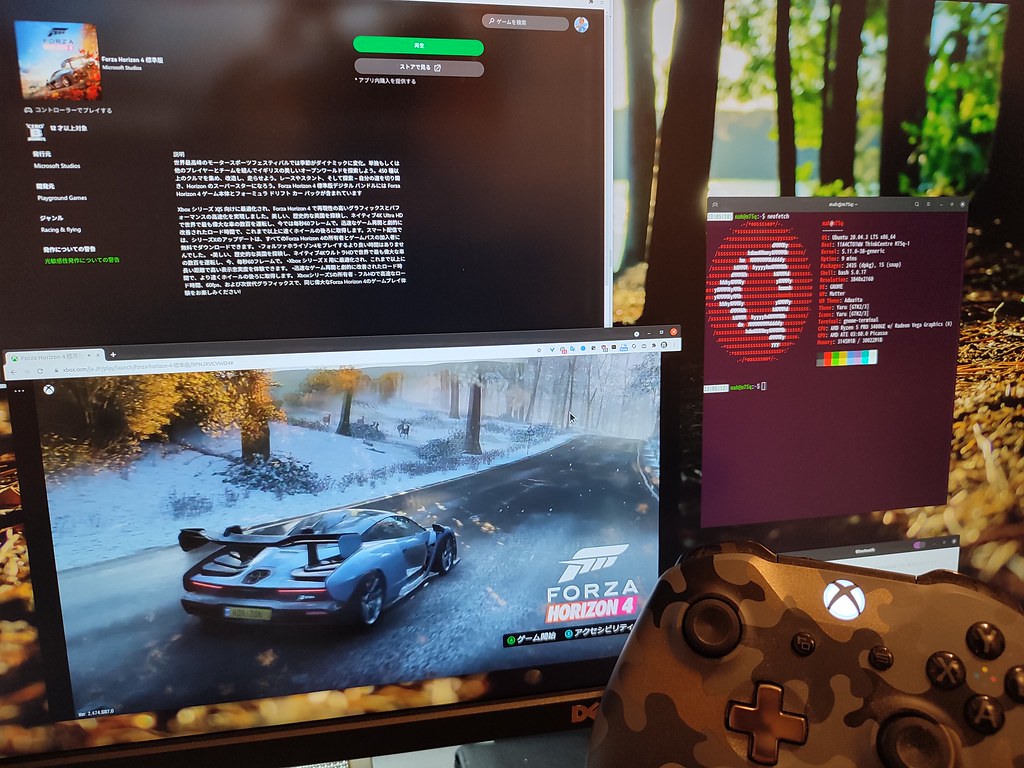
हाई-एंड कंसोल टाइटल्स को एप्पल कंप्यूटर पर खेलना पारंपरिक रूप से हार्डवेयर संगतता और सीमित स्थानीय सॉफ़्टवेयर समर्थन के कारण चुनौतीपूर्ण रहा है। हालांकि, स्ट्रीमिंग प्लेटफॉर्म्स ने पूरी तरह से यह बदल दिया है कि हम इंटरैक्टिव सामग्री तक कैसे पहुंचते हैं। मनोरंजनरिमोट सर्वर इन्फ्रास्ट्रक्चर का उपयोग करके, उपयोगकर्ता अब बिना बड़े इंस्टॉलेशन फाइलें डाउनलोड किए सीधे अपने वेब ब्राउज़र के माध्यम से प्रमुख रिलीज़ का आनंद ले सकते हैं।
यह मार्गदर्शिका आपके Apple सेटअप को दूरस्थ रूप से मांग वाले सॉफ़्टवेयर चलाने के लिए कॉन्फ़िगर करने की प्रक्रिया को तोड़ती है। इस सरल विवरण का पालन करें ताकि आपका वातावरण जल्दी से तैयार हो सके।
शुरू करने से पहले आपको क्या चाहिए
कॉन्फ़िगरेशन चरणों में कदम रखने से पहले, सुनिश्चित करें कि आपके पास एक सुचारू स्ट्रीमिंग अनुभव सुनिश्चित करने के लिए आवश्यक पूर्वापेक्षाएँ मौजूद हैं:
- एक स्थिर ब्रॉडबैंड इंटरनेट कनेक्शन जिसमें पर्याप्त डाउनलोड गति हो।
- एक सक्रिय सदस्यता जो रिमोट सर्वर स्ट्रीमिंग का समर्थन करती है।
- एक संगत नियंत्रक, जैसे कि एक वायरलेस गेमपैड, जो ब्लूटूथ के माध्यम से जोड़ा गया हो।
- आपके कंप्यूटर पर एक अद्यतन वेब ब्राउज़र स्थापित है।
कदम-दर-कदम सेटअप निर्देश
1. अपना नेटवर्क स्पीड जांचें
रिमोट स्ट्रीमिंग काफी हद तक लगातार डेटा ट्रांसफर रेट्स पर निर्भर करती है। यह सुनिश्चित करने के लिए अपना कनेक्शन टेस्ट करने के लिए डायग्नोस्टिक टेस्ट चलाएँ कि उच्च-परिभाषा वीडियो ट्रांसमिशन के लिए न्यूनतम आवश्यकताएँ पूरी हों और कोई स्पष्ट लैग न हो।
2. अपना ब्राउज़र अपडेट करें
सुनिश्चित करें कि आप सेवा का उपयोग करने के लिए आधुनिक, अद्यतन वेब एप्लिकेशन का उपयोग कर रहे हैं। पुराना सॉफ़्टवेयर प्ले करते समय रेंडरिंग समस्याओं, ऑडियो रुकने या इनपुट में देरी का कारण बन सकता है।
3. अपने कंट्रोलर को जोड़ें
अपने वायरलेस गेमपैड को चालू करें और अपने कंप्यूटर की सिस्टम सेटिंग्स पर जाएँ। ब्लूटूथ मेनू खोजें, अपने कंट्रोलर को पेयरिंग मोड में डालें, और डिवाइस को कनेक्ट करें।
4. पोर्टल पर नेविगेट करें
अपना पसंदीदा ब्राउज़र विंडो खोलें और मुख्य लैंडिंग पेज तक पहुँचने के लिए URL बार में स्ट्रीमिंग प्लेटफ़ॉर्म का आधिकारिक वेब पता टाइप करें।
5. अपने खाते में लॉग इन करें
अपने सामान्य प्रोफ़ाइल क्रेडेंशियल का उपयोग करके साइन इन करें। सुनिश्चित करें कि आप अपने सक्रिय सदस्यता स्तर से जुड़े सही प्रोफ़ाइल का उपयोग कर रहे हैं।
6. अपनी सदस्यता की स्थिति सत्यापित करें
पुष्टि करें कि आपकी सदस्यता वर्तमान में सक्रिय और अच्छी स्थिति में है ताकि किसी शीर्षक को लॉन्च करने का प्रयास करते समय आपको अनुमति बाधाओं का सामना न करना पड़े।
7. उपलब्ध पुस्तकालय ब्राउज़ करें
डैशबोर्ड इंटरफ़ेस से सीधे उपलब्ध सॉफ़्टवेयर विकल्पों की सूची का पता लगाएँ। आप शैली, लोकप्रियता, या विशिष्ट डेवलपर नामों के अनुसार खोज सकते हैं।
8. अपना पसंदीदा शीर्षक चुनें
पोर्टल के भीतर इसके समर्पित लैंडिंग पेज को खोलने के लिए उस सॉफ़्टवेयर के ग्राफिक प्रतिनिधित्व पर क्लिक करें जिसे आप अनुभव करना चाहते हैं।
9. स्ट्रीम शुरू करें
रिमोट शुरू करने के लिए मुख्य लॉन्च बटन दबाएँ सत्रसिस्टम एक दूरस्थ सर्वर से संपर्क स्थापित करेगा, जिसमें नेटवर्क ट्रैफिक के आधार पर कुछ समय लग सकता है।
10. दृश्य सेटिंग्स समायोजित करें
एक बार इंटरफ़ेस लोड हो जाने के बाद, अपने हार्डवेयर क्षमताओं के अनुसार दृश्य विश्वसनीयता और ऑडियो आउटपुट को अनुकूलित करने के लिए इन-एप विकल्प मेनू की जाँच करें।
11. इनपुट प्रतिक्रिया परीक्षण
प्रारंभिक मेनू में चारों ओर चलें ताकि यह सुनिश्चित किया जा सके कि आपका पेयर किया गया गेमपैड इनपुट सही तरीके से और बिना निराशाजनक देरी के पंजीकृत कर रहा है।
12. त्वरित पहुँच के लिए पृष्ठ को बुकमार्क करें
भविष्य के गेमिंग सत्रों के दौरान वेब पता टाइप करने से बचने के लिए पोर्टल URL को अपने ब्राउज़र की पसंदीदा बार में सहेजें।
13. अपने सत्र का आनंद लें
अब आप पूरी तरह से कंसोल-स्तरीय अन्वेषण के लिए कॉन्फ़िगर हैं मनोरंजन पारंपरिक हार्डवेयर बॉक्स की आवश्यकता के बिना सीधे आपके डेस्कटॉप वातावरण पर।
अपने रिमोट अनुभव को अनुकूलित करना
अपने स्ट्रीमिंग सत्र से सर्वोत्तम प्रदर्शन प्राप्त करने के लिए, अपने कंप्यूटर को वाई-फाई पर निर्भर रहने के बजाय सीधे ईथरनेट केबल के माध्यम से कनेक्ट करने पर विचार करें। यह पैकेट लॉस को कम करता है और लेटेंसी को बेहद कम रखता है। इसके अतिरिक्त, जिन पृष्ठभूमि एप्लिकेशनों द्वारा अधिक बैंडविड्थ लिया जा रहा है उन्हें बंद करने से आपके सक्रिय स्ट्रीमिंग विंडो के लिए मूल्यवान नेटवर्क संसाधन मुक्त हो जाएंगे।
जैसे-जैसे रिमोट इंफ्रास्ट्रक्चर विकसित होता रहता है, गैर-पारंपरिक हार्डवेयर पर हाई-एंड इंटरैक्टिव मनोरंजन खेलना पहले से कहीं अधिक सुलभ हो गया है। इस सरल सेटअप को पूरा करने के बाद, आप अपने पसंदीदा डिजिटल रोमांचों में कभी भी सीधे डुबकी लगा सकते हैं।
स्रोत और आगे पढ़ाई






0 टिप्पणियाँ
संवाद में शामिल हों।