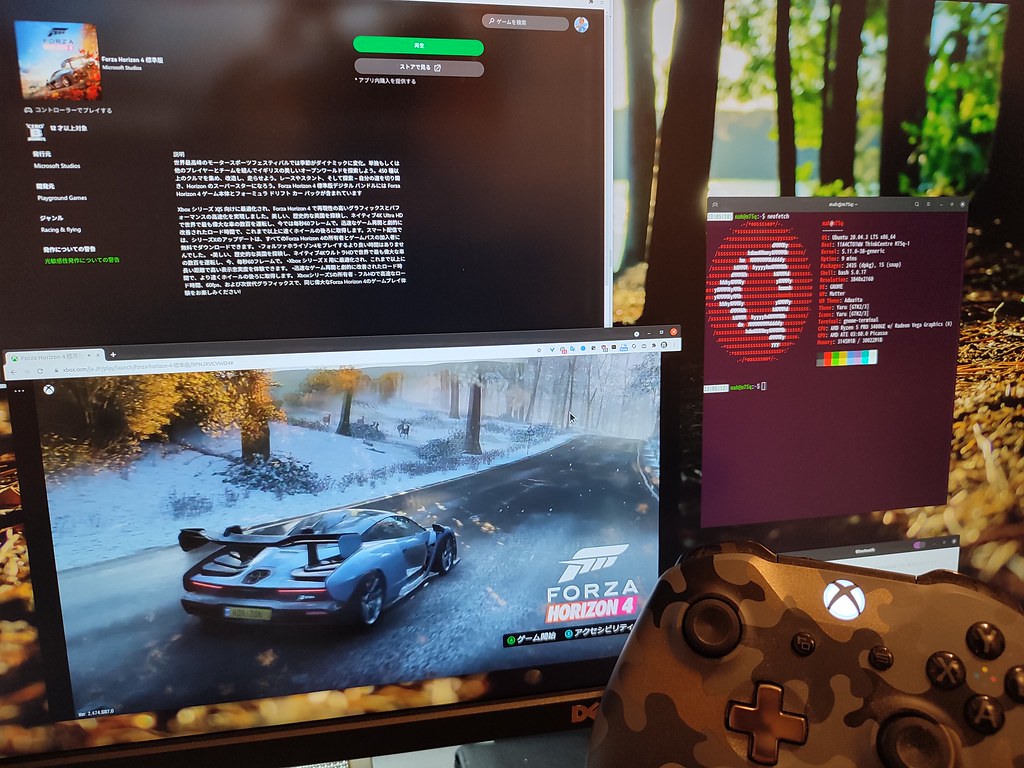
Jogar títulos de console de alto nível em um computador Apple tem sido tradicionalmente um desafio devido à compatibilidade de hardware e ao suporte limitado de software nativo. No entanto, as plataformas de streaming mudaram completamente a forma como acessamos o interativo entretenimento. Ao utilizar a infraestrutura de servidores remotos, os usuários agora podem aproveitar os principais lançamentos diretamente através de seu navegador web sem baixar arquivos de instalação enormes.
Este guia detalha o processo de configuração do seu setup Apple para executar softwares exigentes remotamente. Siga esta explicação direta para deixar seu ambiente pronto em pouco tempo.
O que você precisa antes de começar
Antes de mergulhar nos passos de configuração, certifique-se de que você possui os pré-requisitos necessários para garantir uma experiência de streaming tranquila:
- Uma conexão de internet banda larga estável com velocidades de download suficientes.
- Uma assinatura ativa que suporta streaming de servidor remoto.
- Um controle compatível, como um gamepad sem fio, emparelhado via Bluetooth.
- Um navegador da web atualizado instalado em seu computador.
Instruções de Configuração Passo a Passo
1. Verifique a velocidade da sua rede
A transmissão remota depende fortemente de taxas de transferência de dados consistentes. Execute um teste de diagnóstico para confirmar se sua conexão atende aos requisitos mínimos para a transmissão de vídeo em alta definição sem atraso perceptível.
2. Atualize seu navegador
Certifique-se de que você está usando um aplicativo web moderno e atualizado para acessar o serviço. Software desatualizado pode causar problemas de renderização, falhas de áudio ou atrasos na entrada durante o jogo.
3. Emparelhe seu Controle
Ligue seu gamepad sem fio e vá para as configurações do sistema do seu computador. Localize o menu de Bluetooth, coloque seu controle no modo de pareamento e conecte o dispositivo.
4. Navegue até o Portal
Abra a janela do seu navegador preferido e digite o endereço web oficial da plataforma de streaming na barra de URL para acessar a página inicial.
5. Faça login na sua conta
Faça login usando suas credenciais de perfil padrão. Certifique-se de que está acessando o perfil correto associado ao seu nível de assinatura ativo.
6. Verifique o Status da Sua Assinatura
Confirme que sua assinatura está atualmente ativa e em boas condições para que você não encontre barreiras de permissão ao tentar iniciar um título.
7. Navegar pela Biblioteca Disponível
Explore o catálogo de opções de software disponíveis diretamente na interface do painel. Você pode pesquisar por gênero, popularidade ou nomes específicos de desenvolvedores.
8. Selecione Seu Título Preferido
Clique na representação gráfica do software que você deseja experimentar para abrir sua página de destino dedicada dentro do portal.
9. Iniciar a Transmissão
Pressione o botão principal de lançamento para iniciar o controle remoto sessãoO sistema estabelecerá uma conexão com um servidor distante, o que pode levar alguns instantes dependendo do tráfego da rede.
10. Ajustar Configurações Visuais
Uma vez que a interface carregar, verifique o menu de opções no aplicativo para otimizar a fidelidade visual e a saída de áudio de acordo com as capacidades do seu hardware.
11. Testar a Responsividade da Entrada
Navegue pelos menus iniciais para verificar se seu controle pareado está registrando os comandos de forma precisa e sem atrasos frustrantes.
12. Adicione a página aos favoritos para acesso rápido
Salve a URL do portal na barra de favoritos do seu navegador para que você possa evitar digitar o endereço da web durante sessões de jogo futuras.
13. Aproveite Sua Sessão
Você agora está totalmente configurado para explorar nível de console entretenimento diretamente no seu ambiente de área de trabalho sem a necessidade de caixas de hardware tradicionais.
Otimizando Sua Experiência Remota
Para obter o melhor desempenho absoluto em suas sessões de streaming, considere conectar seu computador diretamente via cabo Ethernet em vez de depender do Wi-Fi. Isso minimiza a perda de pacotes e mantém a latência extremamente baixa. Além disso, fechar aplicativos em segundo plano que consomem grandes quantidades de largura de banda liberará recursos valiosos da rede para sua janela de streaming ativa.
À medida que a infraestrutura remota continua a evoluir, jogar entretenimento interativo de alta qualidade em hardware não tradicional nunca foi tão acessível. Com essa configuração simples concluída, você pode mergulhar diretamente em suas aventuras digitais favoritas sempre que desejar.
Fontes e Leituras Complementares






0 Comentários
Participe da conversa.