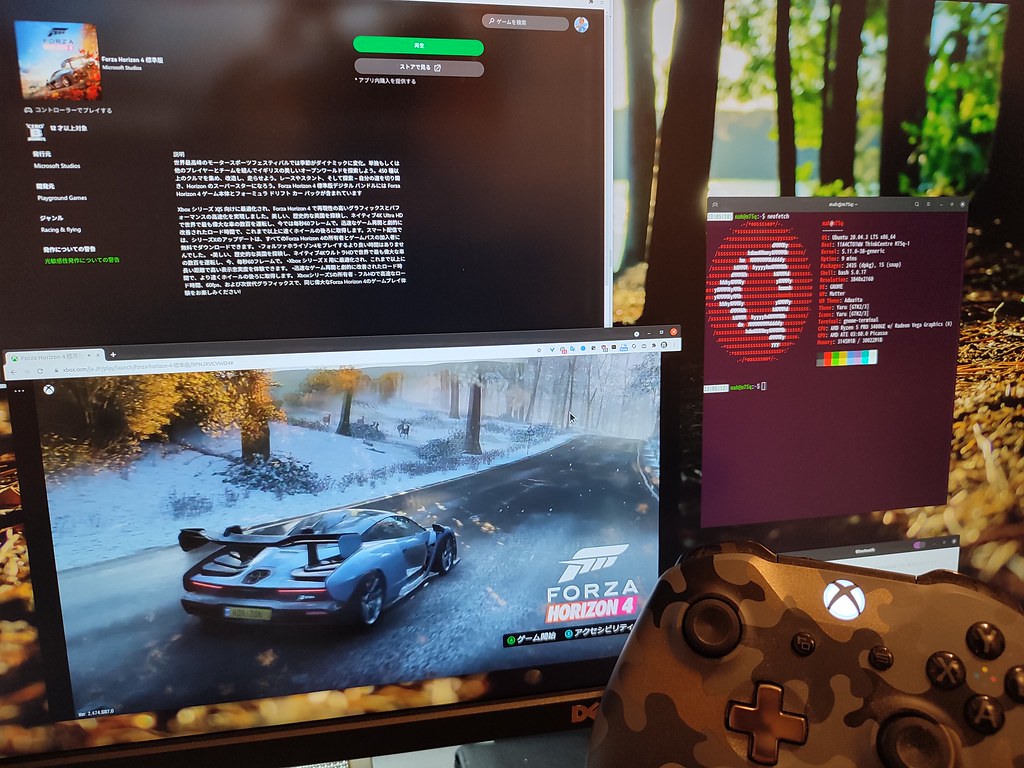
Jugar títulos de consola de alta gama en una computadora Apple ha sido tradicionalmente un desafío debido a la compatibilidad del hardware y al soporte limitado de software nativo. Sin embargo, las plataformas de transmisión han cambiado por completo la forma en que accedemos a los interactivos entretenimiento. Al utilizar la infraestructura de servidores remotos, los usuarios ahora pueden disfrutar de los lanzamientos principales directamente a través de su navegador web sin descargar archivos de instalación masivos.
Esta guía desglosa el proceso de configurar su equipo Apple para ejecutar software exigente de forma remota. Siga este desglose sencillo para preparar su entorno en poco tiempo.
Lo que necesitas antes de comenzar
Antes de sumergirse en los pasos de configuración, asegúrese de tener los prerrequisitos necesarios para garantizar una experiencia de transmisión fluida:
- Una conexión a internet de banda ancha estable con velocidades de descarga suficientes.
- Una suscripción activa que admite la transmisión desde un servidor remoto.
- Un controlador compatible, como un gamepad inalámbrico, emparejado vía Bluetooth.
- Un navegador web actualizado instalado en su computadora.
Instrucciones de configuración paso a paso
1. Verifica la velocidad de tu red
La transmisión remota depende en gran medida de tasas de transferencia de datos consistentes. Realiza una prueba de diagnóstico para confirmar que tu conexión cumple con los requisitos mínimos para la transmisión de video en alta definición sin retrasos perceptibles.
2. Actualiza tu navegador
Asegúrese de que está utilizando una aplicación web moderna y actualizada para acceder al servicio. El software desactualizado puede provocar problemas de renderizado, tartamudeo de audio o retrasos en la entrada mientras juega.
3. Empareja tu controlador
Enciende tu gamepad inalámbrico y navega a la configuración del sistema de tu computadora. Ubica el menú de Bluetooth, pon tu controlador en modo de emparejamiento y conecta el dispositivo.
4. Navega al Portal
Abre la ventana de tu navegador preferido y escribe la dirección web oficial de la plataforma de streaming en la barra de URL para llegar a la página principal.
5. Inicia sesión en tu cuenta
Inicie sesión usando las credenciales de su perfil estándar. Asegúrese de que está accediendo al perfil correcto asociado con su nivel de suscripción activo.
6. Verifica el estado de tu suscripción
Confirme que su membresía esté actualmente activa y en buen estado para que no encuentre restricciones de permisos al intentar iniciar un título.
7. Explorar la biblioteca disponible
Explora el catálogo de opciones de software disponibles directamente desde la interfaz del panel de control. Puedes buscar por género, popularidad o nombres específicos de desarrolladores.
8. Seleccione su título preferido
Haga clic en la representación gráfica del software que desea experimentar para abrir su página de inicio dedicada dentro del portal.
9. Iniciar la transmisión
Presiona el botón principal de lanzamiento para iniciar el control remoto sesión. El sistema establecerá una conexión con un servidor distante, lo que puede llevar unos momentos dependiendo del tráfico de la red.
10. Ajustar la configuración visual
Una vez que se cargue la interfaz, revise el menú de opciones dentro de la aplicación para optimizar la fidelidad visual y la salida de audio según las capacidades de su hardware.
11. Probar la capacidad de respuesta de la entrada
Muévete dentro de los menús iniciales para verificar que tu gamepad emparejado esté registrando las entradas de manera precisa y sin retrasos frustrantes.
12. Marcar la página para acceso rápido
Guarda la URL del portal en la barra de favoritos de tu navegador para que puedas evitar escribir la dirección web durante futuras sesiones de juego.
13. Disfruta tu sesión
Ahora estás completamente configurado para explorar a nivel de consola entretenimiento directamente en su entorno de escritorio sin la necesidad de cajas de hardware tradicionales.
Optimizando tu experiencia remota
Para obtener el mejor rendimiento absoluto en tus sesiones de transmisión, considera conectar tu computadora directamente mediante un cable Ethernet en lugar de depender del Wi-Fi. Esto minimiza la pérdida de paquetes y mantiene la latencia extremadamente baja. Además, cerrar las aplicaciones en segundo plano que consumen grandes cantidades de ancho de banda liberará valiosos recursos de red para tu ventana de transmisión activa.
A medida que la infraestructura remota continúa evolucionando, jugar entretenimiento interactivo de alta gama en hardware no tradicional nunca ha sido tan accesible. Con esta configuración simple completada, puedes sumergirte directamente en tus aventuras digitales favoritas cuando lo desees.
Fuentes y lecturas adicionales






0 Comentarios
Únete a la conversación.