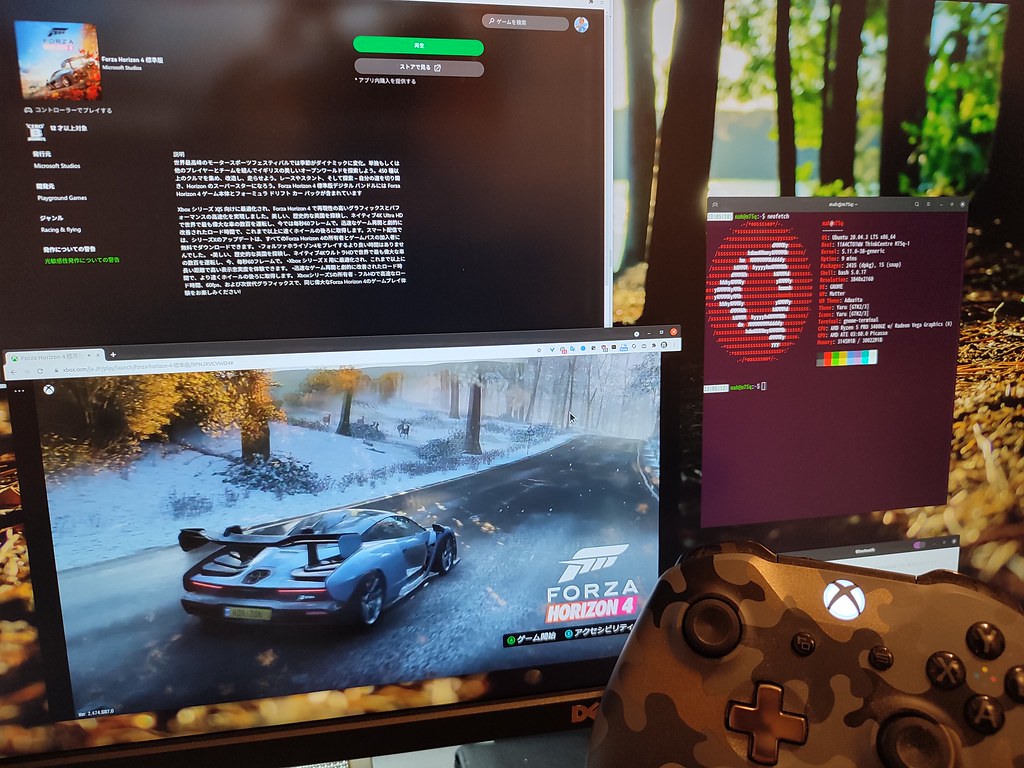
Игра в высококлассные консольные игры на компьютере Apple традиционно была проблемой из-за совместимости оборудования и ограниченной поддержки нативного программного обеспечения. Однако стриминговые платформы полностью изменили способ доступа к интерактивным приложениям. развлеченияИспользуя инфраструктуру удалённых серверов, пользователи теперь могут получать основные версии напрямую через веб-браузер без скачивания огромных установочных файлов.
Это руководство разъясняет процесс настройки вашей системы Apple для удалённого запуска требовательного программного обеспечения. Следуйте этому простому разбору, чтобы быстро подготовить вашу среду.
Что вам нужно перед началом
Прежде чем приступить к шагам настройки, убедитесь, что у вас есть необходимые предварительные условия для обеспечения плавного потокового воспроизведения:
- Стабильное широкополосное интернет-соединение с достаточной скоростью скачивания.
- Активная подписка, поддерживающая потоковую трансляцию с удаленного сервера.
- Совместимый контроллер, такой как беспроводной геймпад, подключённый через Bluetooth.
- Обновлённый веб-браузер, установленный на вашем компьютере.
Пошаговые инструкции по настройке
1. Проверьте скорость вашей сети
Удалённая потоковая передача сильно зависит от стабильной скорости передачи данных. Запустите диагностический тест, чтобы убедиться, что ваше соединение соответствует минимальным требованиям для передачи видео в высоком разрешении без заметной задержки.
2. Обновите ваш браузер
Убедитесь, что вы используете современное, актуальное веб-приложение для доступа к сервису. Устаревшее программное обеспечение может вызывать проблемы с отображением, прерывания звука или задержки ввода во время игры.
3. Подключите контроллер
Включите ваш беспроводной геймпад и перейдите в системные настройки компьютера. Найдите меню Bluetooth, переведите контроллер в режим сопряжения и подключите устройство.
4. Перейдите к порталу
Откройте предпочитаемое окно браузера и введите официальный веб-адрес потоковой платформы в адресную строку, чтобы попасть на главную страницу.
5. Войдите в свой аккаунт
Войдите, используя данные вашего стандартного профиля. Убедитесь, что вы получаете доступ к правильному профилю, связанному с вашим активным уровнем подписки.
6. Проверьте статус вашей подписки
Подтвердите, что ваше членство в настоящее время активно и находится в хорошем состоянии, чтобы вы не столкнулись с ограничениями доступа при попытке запустить игру.
7. Просмотреть доступную библиотеку
Исследуйте каталог доступного программного обеспечения прямо с интерфейса панели управления. Вы можете искать по жанру, популярности или по именам конкретных разработчиков.
8. Выберите предпочитаемое обращение
Щелкните на графическое изображение программного обеспечения, которое вы хотите испытать, чтобы открыть его отдельную целевую страницу в портале.
9. Начать трансляцию
Нажмите основную кнопку запуска, чтобы начать дистанционное управление сессияСистема установит соединение с удалённым сервером, что может занять несколько мгновений в зависимости от трафика сети.
10. Настройка визуальных параметров
После загрузки интерфейса проверьте меню опций в приложении, чтобы оптимизировать визуальное качество и звук в соответствии с возможностями вашего оборудования.
11. Проверка отзывчивости ввода
Передвигайтесь по начальными меню, чтобы убедиться, что ваш подключенный геймпад точно регистрирует ввод без раздражающих задержек.
12. Добавьте страницу в закладки для быстрого доступа
Сохраните URL портала в панели избранного вашего браузера, чтобы в будущем во время игровых сессий обходить ввод веб-адреса.
13. Наслаждайтесь вашей сессией
Теперь вы полностью настроены для исследования уровня консоли развлечения напрямую в вашей рабочей среде на рабочем столе без необходимости использования традиционных аппаратных устройств.
Оптимизация вашего удалённого опыта
Чтобы получить максимально возможную производительность от ваших потоковых сессий, рассмотрите возможность подключения вашего компьютера напрямую через Ethernet-кабель, а не полагаться на Wi-Fi. Это минимизирует потерю пакетов и поддерживает крайне низкую задержку. Кроме того, закрытие фоновых приложений, которые потребляют большое количество пропускной способности, освободит ценные сетевые ресурсы для вашего активного окна потоковой передачи.
По мере того как удалённая инфраструктура продолжает развиваться, играть в высококлассные интерактивные развлечения на нетрадиционном оборудовании стало как никогда доступно. С завершением этой простой настройки вы можете погрузиться в свои любимые цифровые приключения в любое время, когда захотите.
Источники и дополнительная литература






0 комментариев
Присоединяйтесь к разговору.