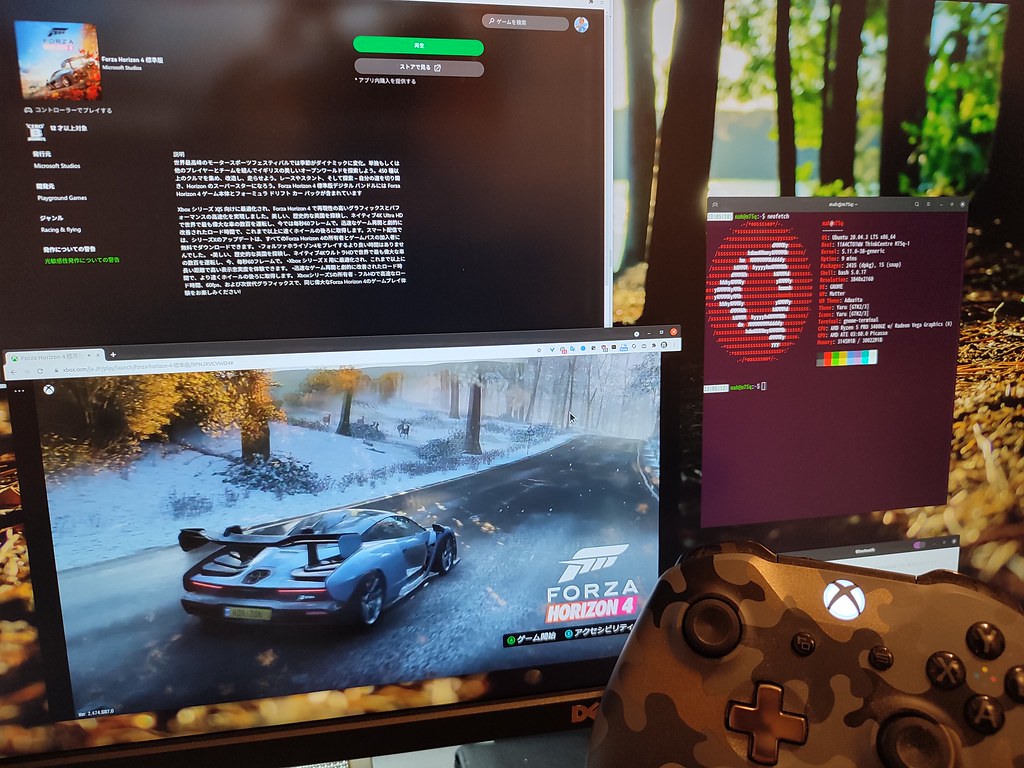
Das Spielen von High-End-Konsolentiteln auf einem Apple-Computer war traditionell aufgrund von Hardwarekompatibilität und begrenzter nativer Softwareunterstützung eine Herausforderung. Streaming-Plattformen haben jedoch die Art und Weise, wie wir auf interaktive Inhalte zugreifen, vollständig verändert. Unterhaltung. Durch die Nutzung von Remote-Server-Infrastrukturen können Benutzer jetzt große Releases direkt über ihren Webbrowser genießen, ohne riesige Installationsdateien herunterzuladen.
Dieser Leitfaden erklärt den Prozess der Konfiguration Ihres Apple-Setups, um anspruchsvolle Software aus der Ferne auszuführen. Folgen Sie dieser einfachen Übersicht, um Ihre Umgebung im Handumdrehen einsatzbereit zu machen.
Was Sie vor dem Start benötigen
Bevor Sie in die Konfigurationsschritte eintauchen, stellen Sie sicher, dass Sie die notwendigen Voraussetzungen haben, um ein reibungsloses Streaming-Erlebnis zu gewährleisten:
- Eine stabile Breitband-Internetanbindung mit ausreichenden Downloadgeschwindigkeiten.
- Ein aktives Abonnement, das das Streaming von entfernten Servern unterstützt.
- Ein kompatibler Controller, wie ein kabelloses Gamepad, das über Bluetooth gekoppelt ist.
- Ein aktualisierter Webbrowser, der auf Ihrem Computer installiert ist.
Schritt-für-Schritt Installationsanleitung
1. Überprüfen Sie Ihre Netzwerkgeschwindigkeit
Remote-Streaming hängt stark von konstanten Datenübertragungsraten ab. Führen Sie einen Diagnosetest durch, um zu bestätigen, dass Ihre Verbindung die Mindestanforderungen für die Übertragung von hochauflösendem Video ohne sichtbare Verzögerungen erfüllt.
2. Aktualisieren Sie Ihren Browser
Stellen Sie sicher, dass Sie eine moderne, aktuelle Webanwendung verwenden, um auf den Dienst zuzugreifen. Veraltete Software kann zu Darstellungsproblemen, Audio-Stottern oder Eingabeverzögerungen beim Spielen führen.
3. Koppeln Sie Ihren Controller
Schalten Sie Ihr kabelloses Gamepad ein und navigieren Sie zu den Systemeinstellungen Ihres Computers. Suchen Sie das Bluetooth-Menü, versetzen Sie Ihren Controller in den Pairing-Modus und verbinden Sie das Gerät.
4. Navigieren Sie zum Portal
Öffnen Sie Ihr bevorzugtes Browserfenster und geben Sie die offizielle Webadresse der Streaming-Plattform in die URL-Leiste ein, um die Hauptseite zu erreichen.
5. Melden Sie sich bei Ihrem Konto an
Melden Sie sich mit Ihren Standard-Profilanmeldeinformationen an. Stellen Sie sicher, dass Sie auf das richtige Profil zugreifen, das mit Ihrem aktiven Abonnementniveau verbunden ist.
6. Überprüfen Sie Ihren Abonnementstatus
Bestätigen Sie, dass Ihre Mitgliedschaft derzeit aktiv und in gutem Ansehen ist, damit Sie beim Versuch, einen Titel zu starten, auf keine Berechtigungssperren stoßen.
7. Durchsuchen Sie die verfügbaren Bibliotheken
Erkunden Sie den Katalog der verfügbaren Softwareoptionen direkt über die Dashboard-Oberfläche. Sie können nach Genre, Popularität oder bestimmten Entwicklernamen suchen.
8. Wählen Sie Ihren bevorzugten Titel
Klicken Sie auf die grafische Darstellung der Software, die Sie erleben möchten, um deren spezielle Zielseite innerhalb des Portals zu öffnen.
9. Den Stream starten
Drücken Sie die primäre Starttaste, um die Fernbedienung zu starten Sitzung. Das System wird eine Verbindung zu einem entfernten Server herstellen, was je nach Netzwerkverkehr einige Momente dauern kann.
10. Visuelle Einstellungen anpassen
Sobald die Schnittstelle geladen ist, überprüfen Sie das Optionenmenü in der App, um die visuelle Genauigkeit und die Audioausgabe entsprechend den Fähigkeiten Ihrer Hardware zu optimieren.
11. Testeingabe-Reaktionsfähigkeit
Bewegen Sie sich in den Anfangsmenüs, um zu überprüfen, ob Ihr gekoppeltes Gamepad Eingaben genau und ohne frustrierende Verzögerungen registriert.
12. Lesezeichen für die Seite setzen, um schnellen Zugriff zu haben
Speichern Sie die Portal-URL in der Favoritenleiste Ihres Browsers, damit Sie die Webadresse bei zukünftigen Spielsitzungen nicht eingeben müssen.
13. Genieße deine Sitzung
Sie sind nun vollständig konfiguriert, um auf Konsolenebene zu erkunden Unterhaltung direkt auf Ihrer Desktop-Umgebung, ohne dass herkömmliche Hardware-Geräte erforderlich sind.
Optimierung Ihres Remote-Erlebnisses
Um die absolut beste Leistung aus Ihren Streaming-Sitzungen herauszuholen, sollten Sie in Betracht ziehen, Ihren Computer direkt über ein Ethernet-Kabel anzuschließen, anstatt sich auf WLAN zu verlassen. Dies minimiert Paketverluste und hält die Latenz extrem niedrig. Zusätzlich wird durch das Schließen von Hintergrundanwendungen, die hohe Bandbreiten verbrauchen, wertvolle Netzwerkressourcen für Ihr aktives Streaming-Fenster freigegeben.
Da sich die Remote-Infrastruktur weiterhin entwickelt, war es noch nie so zugänglich, hochwertige interaktive Unterhaltung auf nicht-traditioneller Hardware zu spielen. Mit dieser einfachen Einrichtung abgeschlossen, können Sie jederzeit in Ihre Lieblings-Digitalabenteuer eintauchen.
Quellen & Weiterführende Literatur






0 Kommentare
Beteiligen Sie sich an der Unterhaltung.